


Як використовувати власні шаблони в кадрових задачах
Шаблон, створений у редакторі кадрових документів, можна підключити до кадрових задач «Вчасно.Кадри». Після цього система формуватиме документи в задачі саме за вашим шаблоном, а не за стандартним.
Редактор доступний у всіх кадрових задачах, крім масового підпису:
- Прийом на роботу
- Переведення
- Звільнення
- Відпустка
- Документ (універсальний кадровий документ)
- Заявка
Зверніть увагу. Налаштовувати шаблони можуть лише користувачі з правами адміністратора компанії або з роллю, що має доступ до налаштувань. Детальніше — у статті «Призначення ролей та доступів користувачам».
Шаблон налаштовується один раз для типу задачі. Після цього він застосовується до всіх нових задач цього типу у вибраній компанії.
Шаблони потрібно налаштовувати для кожного документа задачі. Наприклад, у задачі Прийом — окремо створюємо Згоду на використання ЕДО та Трудовий договір.
Зверніть увагу. Шаблони налаштовуються окремо для кожної компанії. Якщо у вас у кабінеті кілька компаній, повторіть налаштування для кожної з них.
Як додати шаблон документу до задачі
- Створіть задачу як зазвичай: кнопка «+» в лівому меню → оберіть тип задачі.
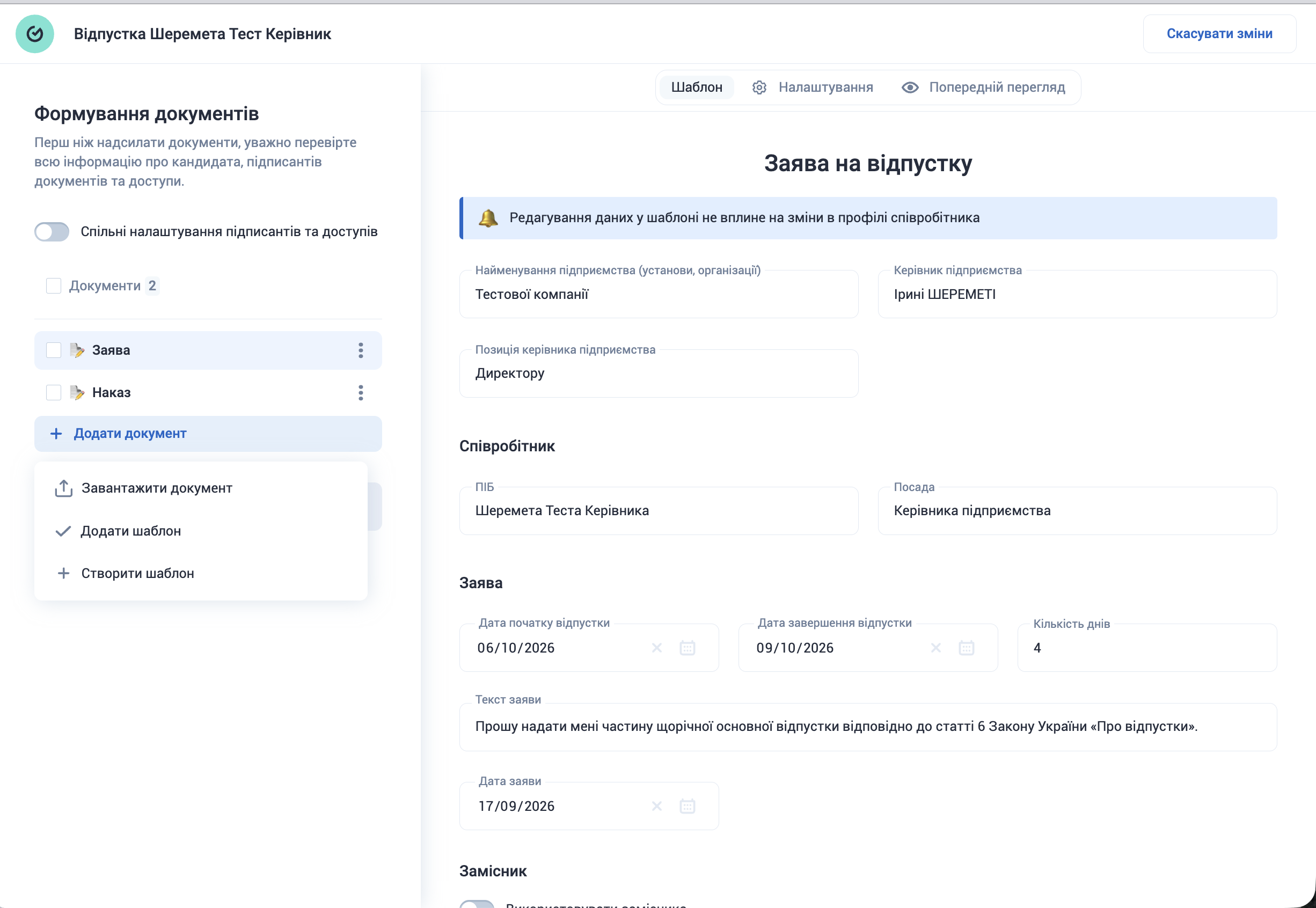
- На кроці формування документів система автоматично створить документи власними шаблонами «Вчасно.Кадри». Ви можете використати їх та додати свої шаблони або замінити
- Щоб додати свій шаблон, натисніть Додати документ та оберіть Додати шаблон
Зверніть увагу. Якщо в профілі співробітника не заповнене поле, яке використовує мітка (наприклад, табельний номер), у документі це місце залишиться порожнім. Перед формуванням документів перевірте, чи заповнено профіль.
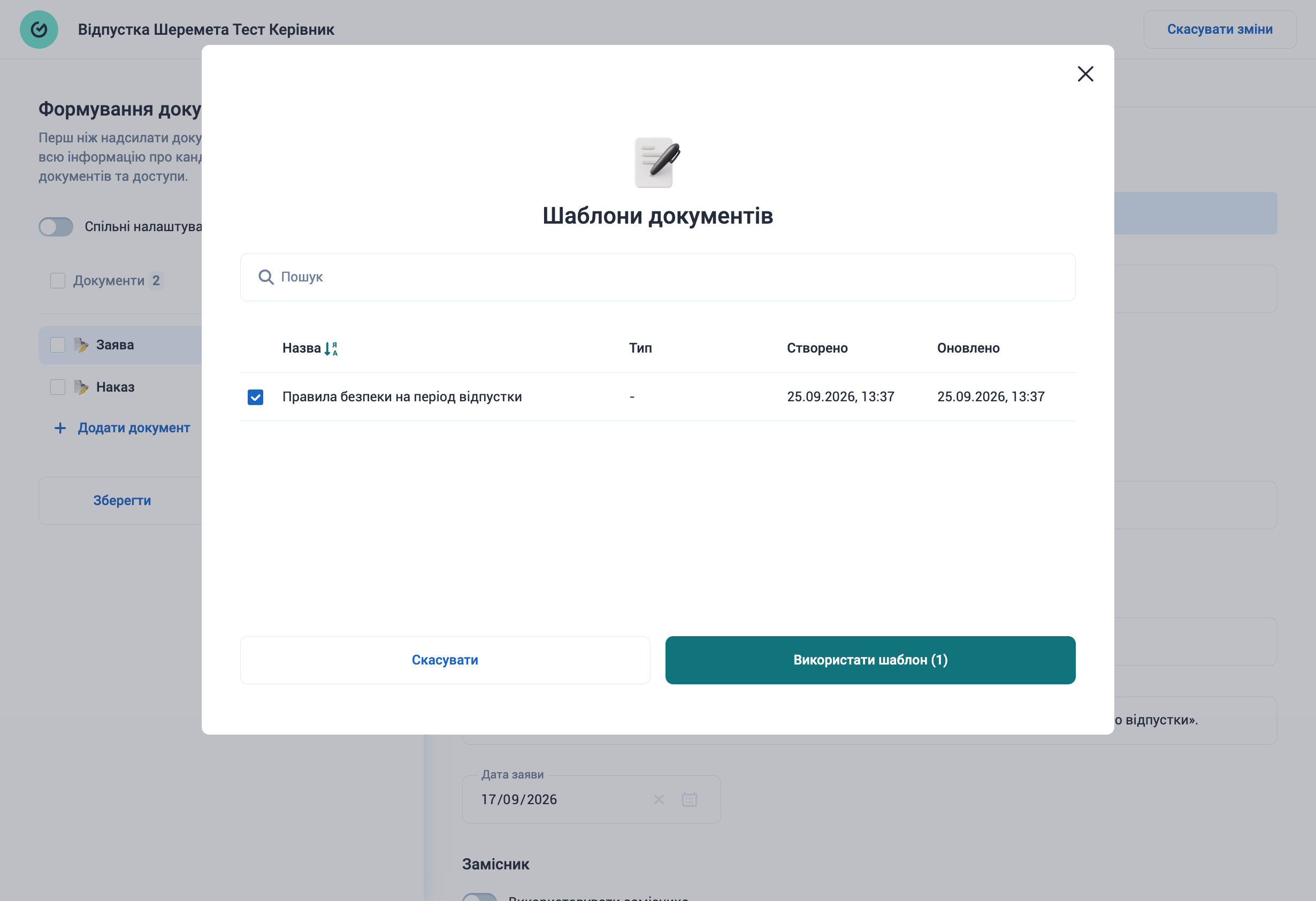
У вікні, що відкриється, потрібно обрати шаблон, який потрібен в цій задачі
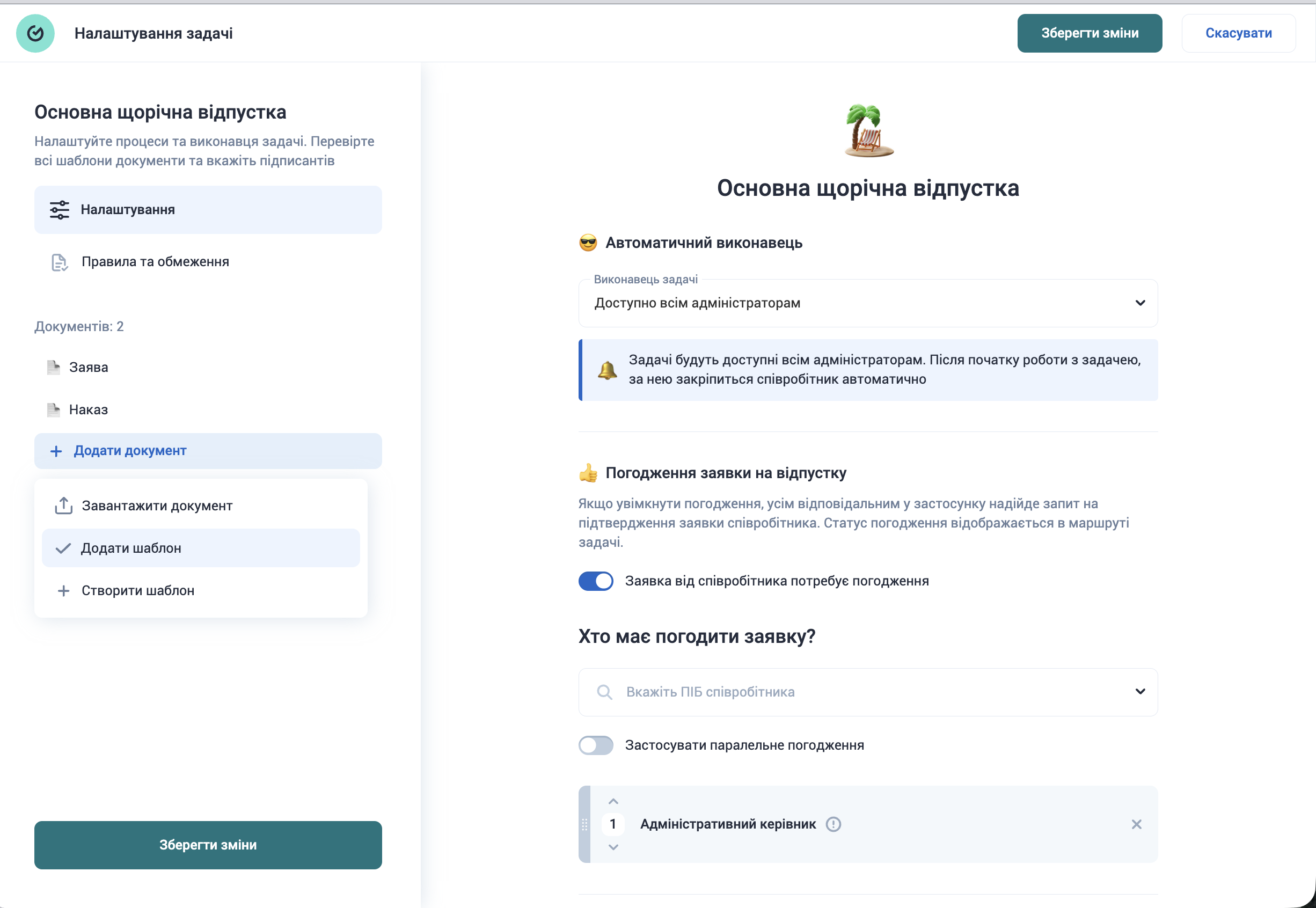
Також, щоб щоразу не обирати шаблон при створенні задачі, якщо він використовується постійно, його можна додати в налаштуваннях. Для цього переходимо в розділ Налаштування компанії та переходимо до налаштування задачі, де обираємо додати певний шаблон до задачі.
Популярні питання
Ні, якщо ви редагуєте шаблон, зміни відбудуться лише в нових задачах. Також, якщо ви редагуєте шаблон в певній задачі, то ці зміни впливають лише на шаблон цієї задачі, але не відображаються у збереженому раніше.
Поки що ні. Для масового підпису завантажте готовий документ або вставте посилання на документ із «Вчасно.ЕДО».
Так, звісно. Ми не обмежуємо кількість шаблонів на задачу. Головне — обрати вірний шаблон для певних підписантів
Ні, поки що доступні лише статичні дані з профіля компанії чи співробітника.
Чи знайшли ви відповідь на своє запитання?