


Редактор кадрових документів у «Вчасно.Кадри»
Редактор кадрових документів дає змогу створити власний шаблон документа прямо в сервісі «Вчасно.Кадри». Шаблон налаштовується один раз, а далі система автоматично формує за ним документи для кожного співробітника: сама підставляє ПІБ, посаду, назву компанії, дату та інші дані, які будуть налаштовані в шаблоні.
Редактор знадобиться, якщо:
- стандартні шаблони сервісу не відповідають формі, прийнятій у вашій компанії;
- впотрібен документ на фірмовому бланку з логотипом вашої компанії;
- щоб документ не доводилося щоразу виправляти вручну після кадрових змін (новий директор, переведення, зміна посади).
Щоб перейти до редактору: зайдіть в Налаштування компанії та спустіться до розділу Шаблони документів. Натисніть кнопку Переглянути шаблони, щоб побачити додані і вже згенеровані шаблони та створити новий через кнопку Створити шаблон
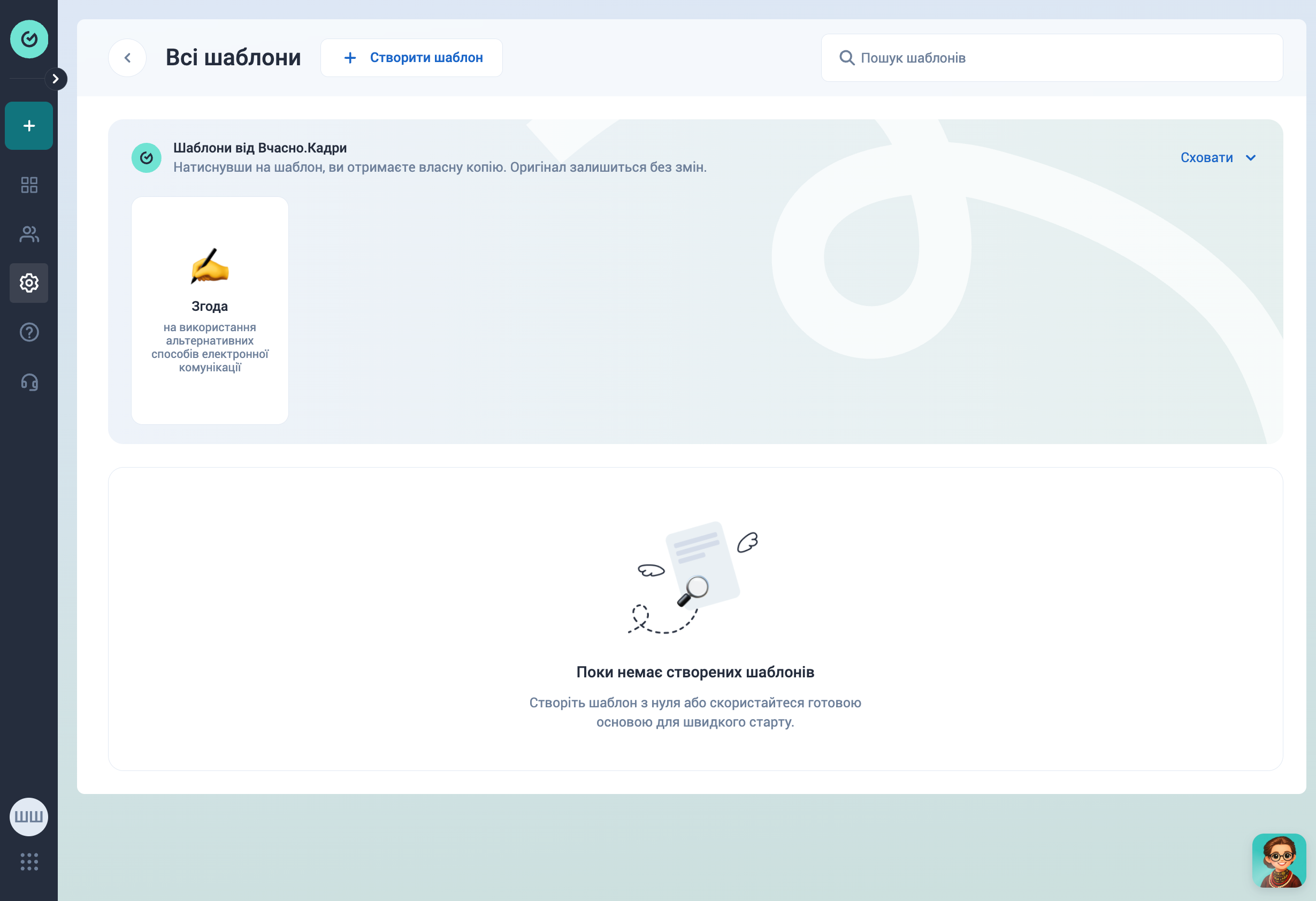
Редактор «Вчасно.Кадри» схожий на звичний текстовий редактор: зверху панель інструментів для форматування, під нею — аркуш документа. Ви можете ввести текст вручну або вставити вже готовий текст свого документа та доналаштувати його.
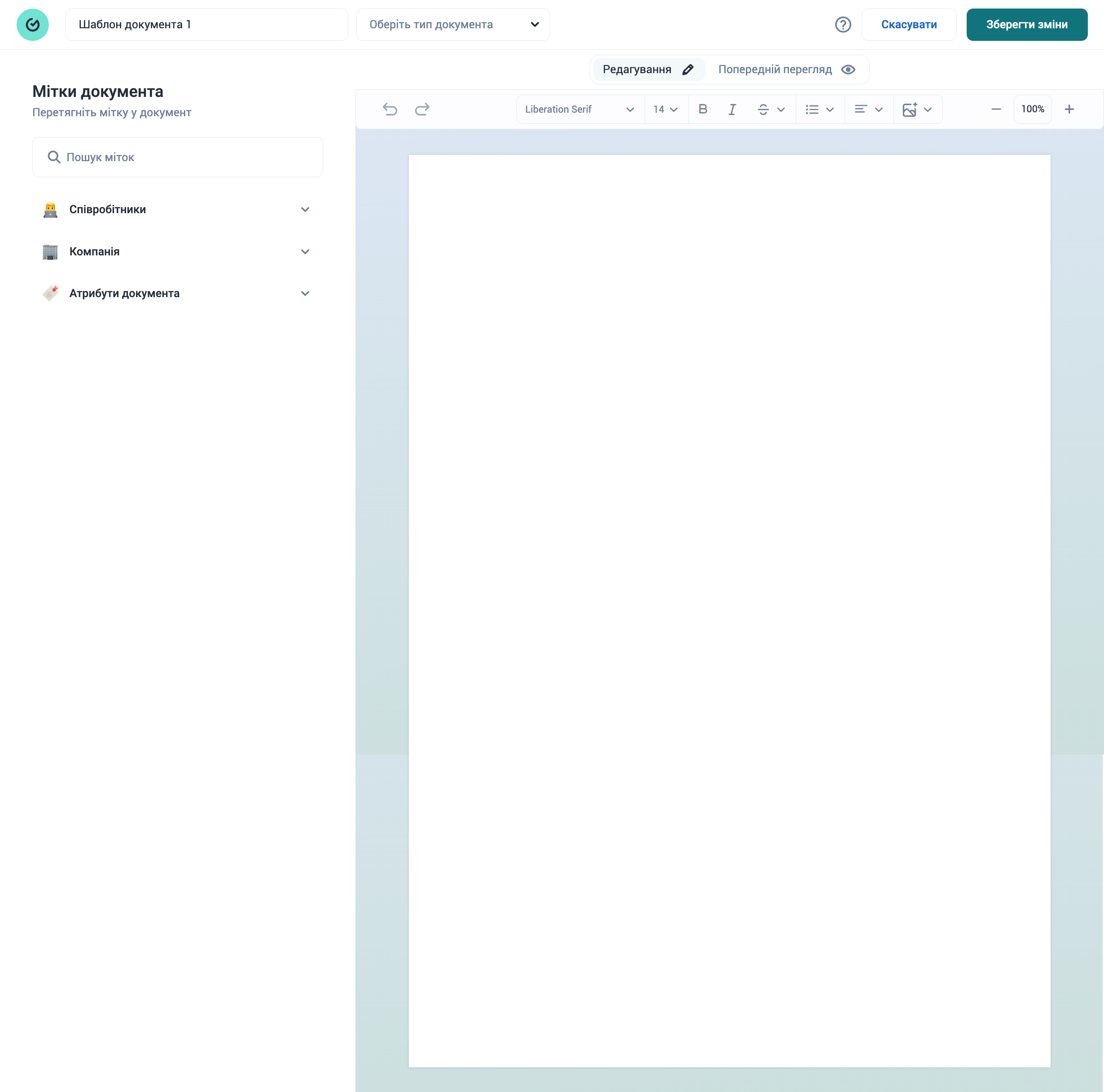
Порада. Найшвидше створити шаблон на основі документа, який уже використовується у вашій компанії: скопіюйте його текст у редактор, а змінні частини (ПІБ, посаду, дату) замініть мітками.
Детальніше про мітки та їх додавання
Мітка — це змінне поле в шаблоні. Вона вказує сервісу, які саме дані підставити в це місце, коли формується документ. Наприклад, замість «ТОВ “Ромашка”» ви ставите мітку «Назва компанії», замість конкретного прізвища — мітку «ПІБ працівника».
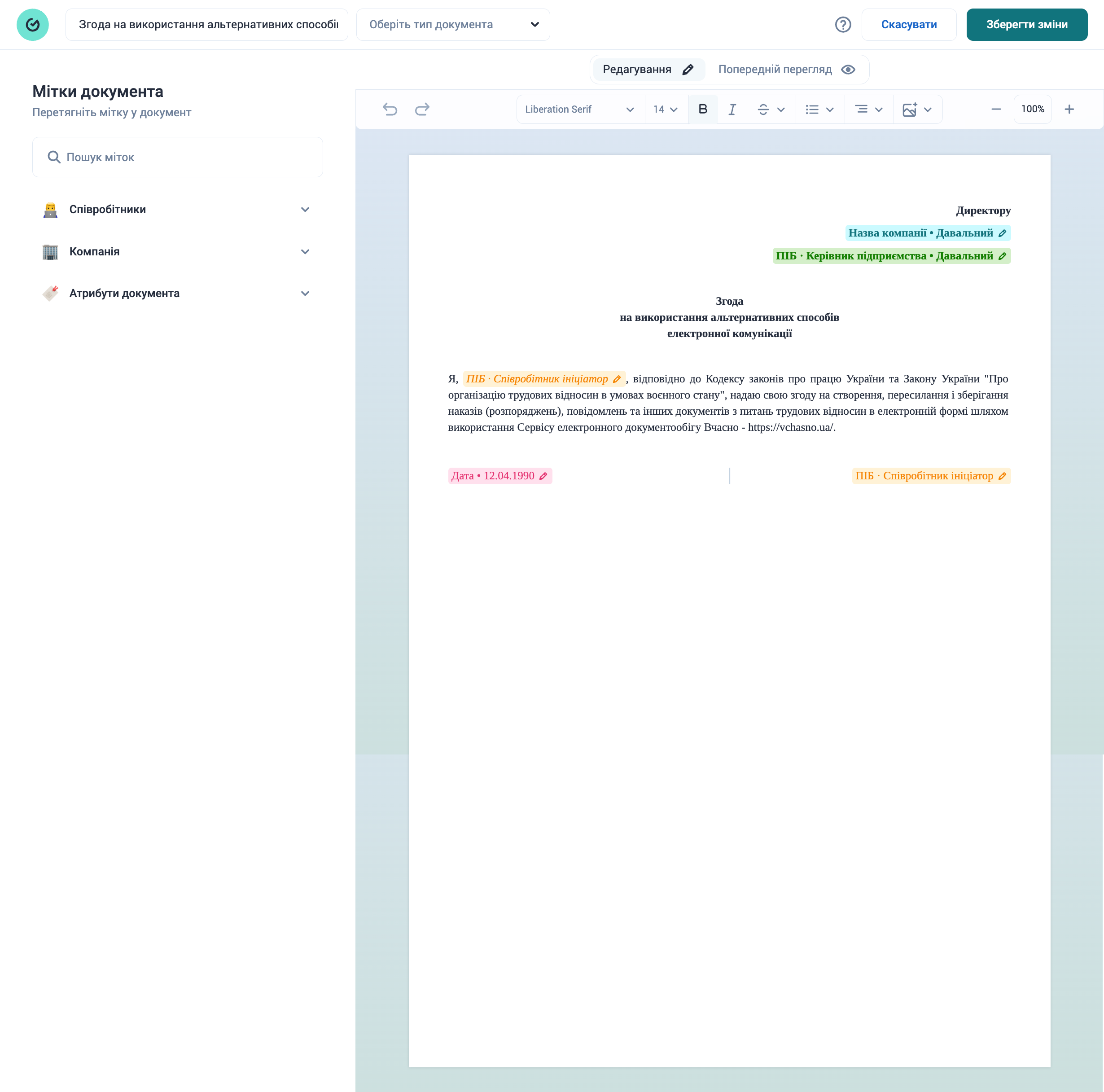
Завдяки міткам шаблон не треба оновлювати після кадрових змін: якщо в компанії змінився директор або співробітника перевели на іншу посаду, у новому документі автоматично будуть актуальні дані.
Можна підставити будь-які дані, які доступні в списку в редакторі:
- дані компанії — назва компанії, ПІБ керівника підприємства;
- дані співробітника — ПІБ, посада, підрозділ, табельний номер;
- дані документа — дата документа (підставляється поточна дата формування);
Мітки згруповані за сутностями: компанія, співробітник, документ тощо — так потрібне поле легше знайти.
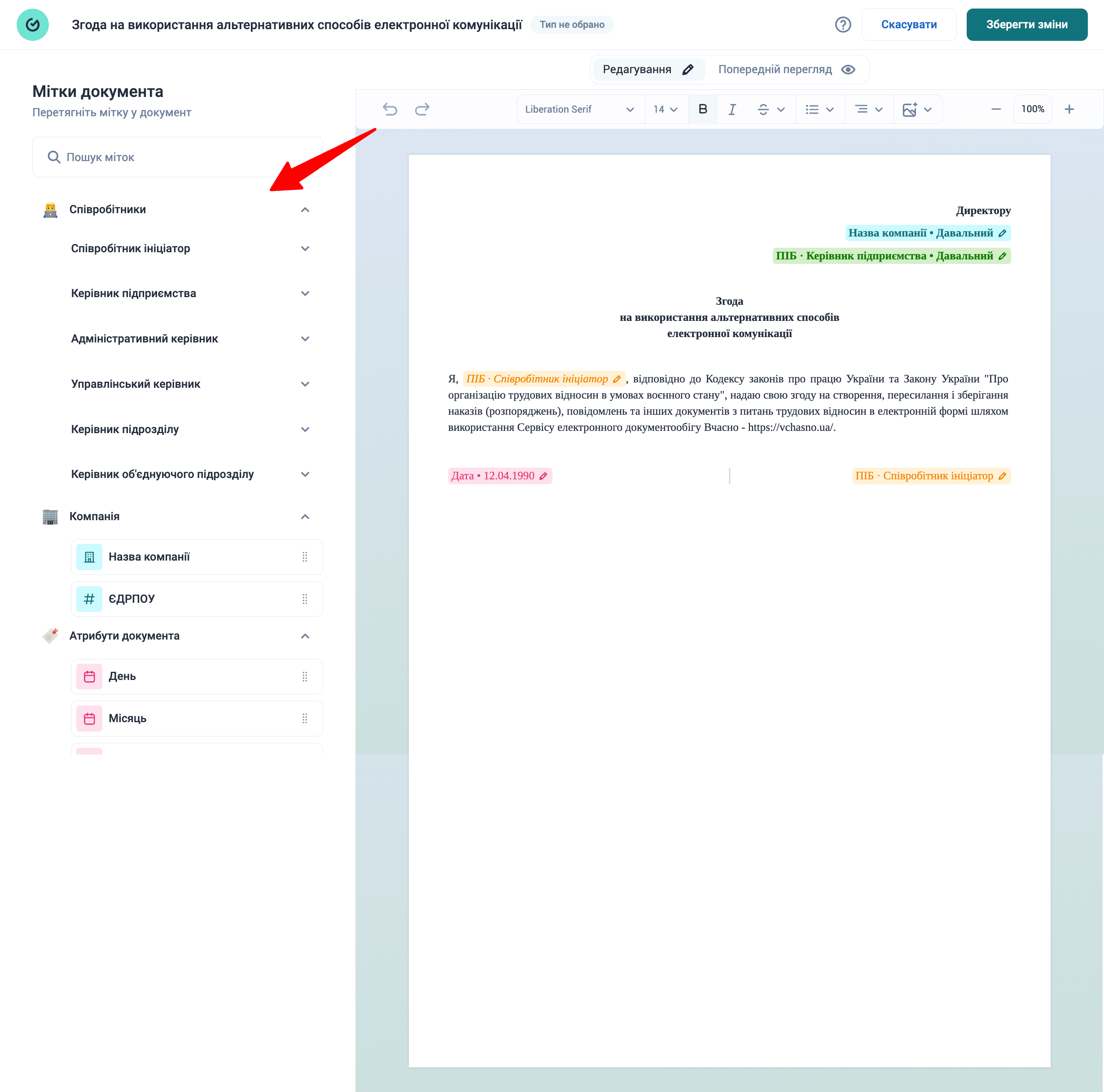
Як додати мітку:
- Поставте курсор у місце документа, де мають з’явитися дані. Якщо там уже є текст (наприклад, конкретне прізвище), виділіть і видаліть його.
- Розкрийте список міток і оберіть потрібну, наприклад «Назва компанії».
- Мітка з’явиться в тексті у вигляді ярлика.
- Повторіть для всіх інших міток в документі.
Налаштування формату міток
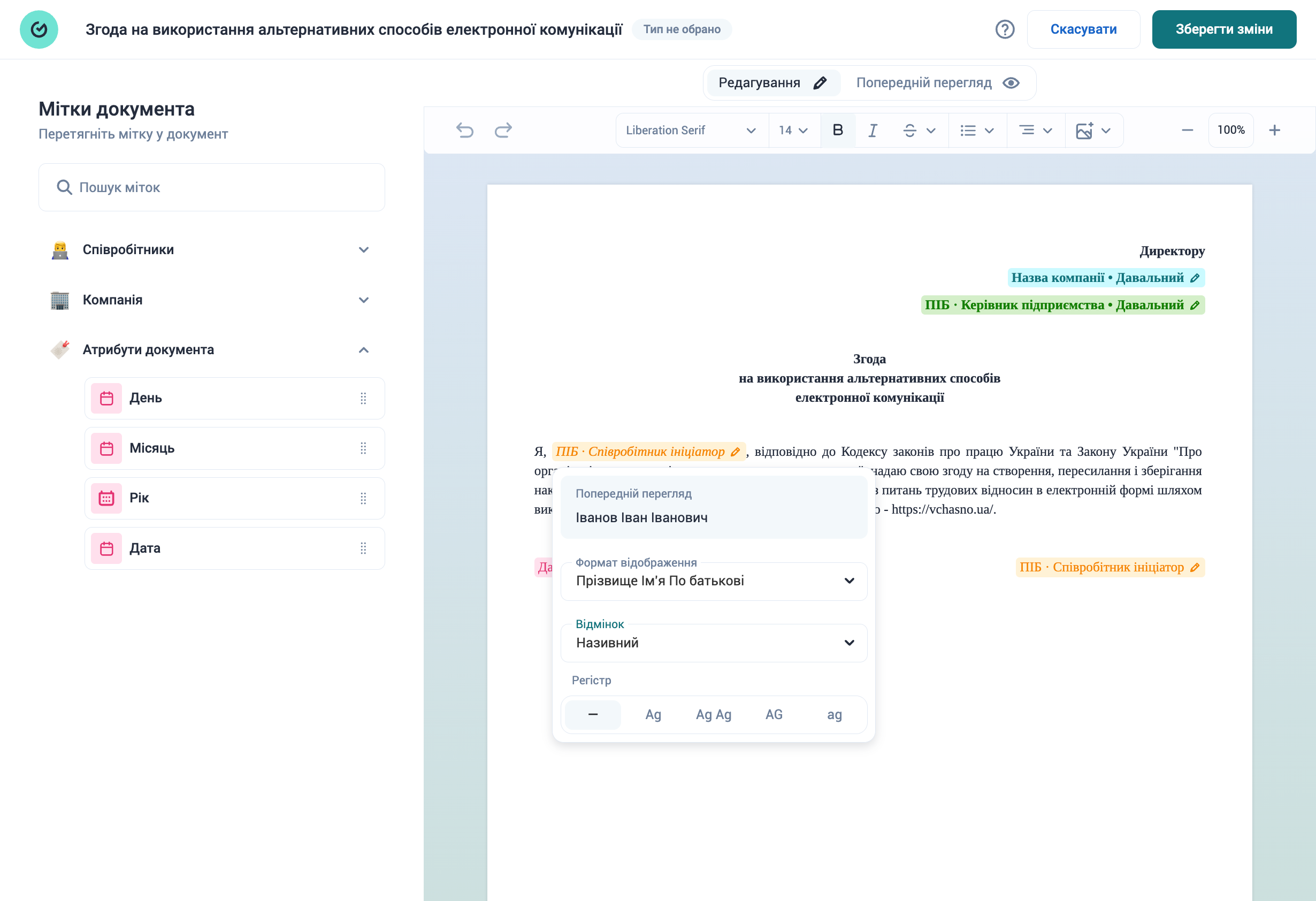
Для деяких міток можна змінити вигляд даних. Такі мітки позначені іконкою олівця.
Формат ПІБ
- Натисніть на олівець біля мітки з ПІБ.
- Оберіть один із запропонованих форматів — повний або скорочений (наприклад, прізвище та ініціали).
- Якщо жоден формат не підходить, налаштуйте власний: вкажіть, які частини ПІБ показувати (лише ім’я, лише прізвище тощо), у якій послідовності та чи скорочувати їх.
Результат видно одразу у вікні налаштування мітки.
Відмінок
У тому ж вікні можна обрати відмінок, у якому дані з’являться в документі. Наприклад, у шапці заяви ПІБ керівника потрібен у давальному відмінку («Директору Іваненку І. І.»), а ПІБ працівника — у родовому («від Петренка П. П.»).
Зверніть увагу. Налаштування формату діє лише на конкретну мітку в цьому місці документа. Якщо той самий ПІБ потрібен у документі двічі в різних формах (наприклад, повністю в тексті та скорочено біля підпису), додайте дві мітки й налаштуйте кожну окремо.
Щоб побачити, як виглядатиме документ, перейдіть у режим попереднього перегляду. Мітки в ньому замінюються на дані, тож одразу видно, чи правильно підставляються ПІБ, дати та відмінки і чи не «з’їхало» форматування.
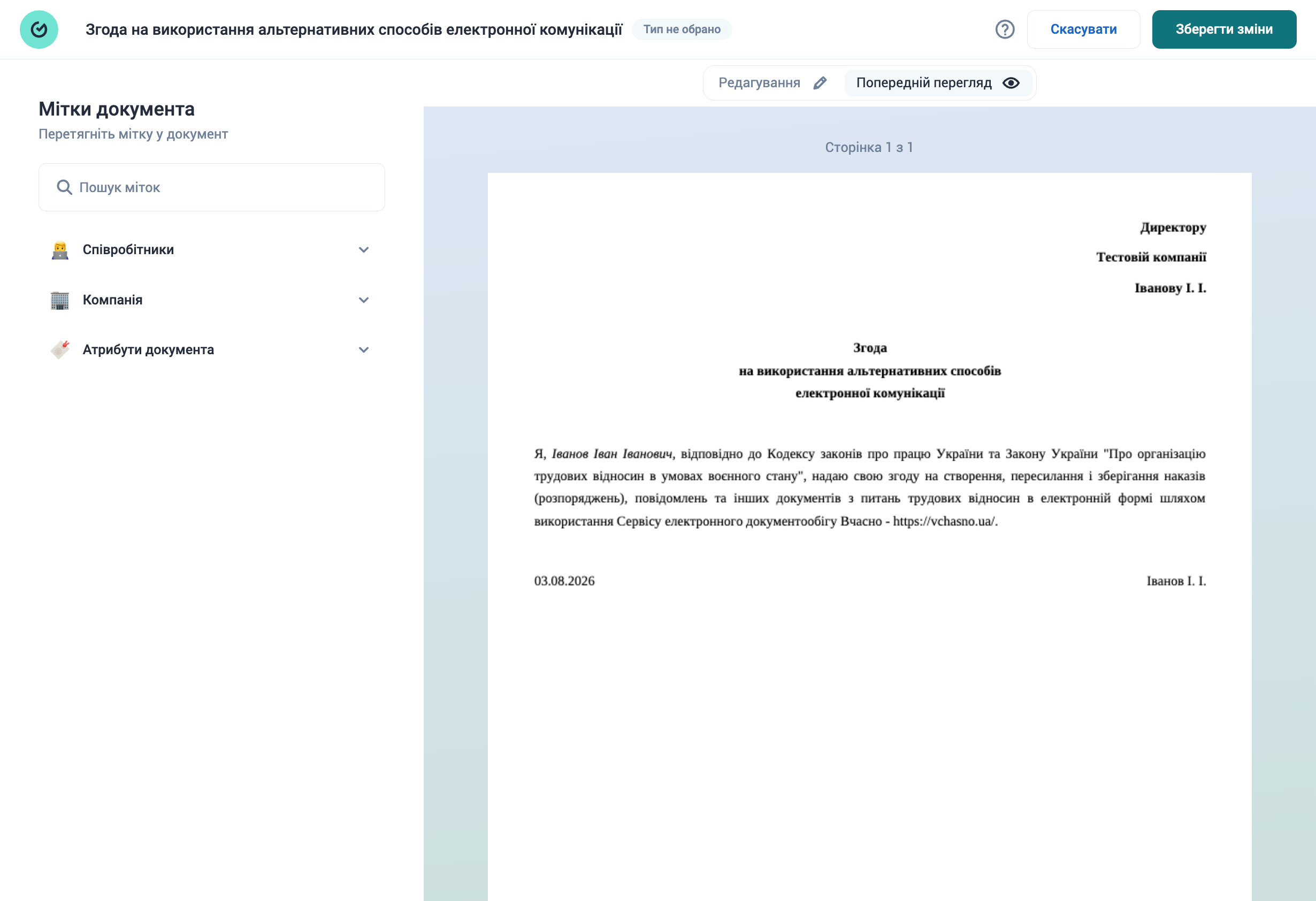
Зверніть увагу. У попередньому перегляді можуть бути тестові дані, а не дані конкретного співробітника. Реальні дані з’являться, коли документ сформується в задачі.
На одному із наших онлайн-воркшопів ми показали, як працювати із документами в редакторі від «Вчасно.Кадри» — переглянути детальніше можна за посиланням Від документів до процесів: як автоматизація змінює кадрову роботу?
Чи знайшли ви відповідь на своє запитання?