


Як налаштувати та персоналізувати анкету на прийом у «Вчасно.Кадри»
Анкета на прийом — це зручний інструмент для автоматизованого та персоналізованого збору даних від майбутніх співробітників. Вона дозволяє запитувати лише ту інформацію, яка необхідна для конкретної посади, що спрощує процес для кандидата та мінімізує рутинну роботу кадрового фахівця.
У відео ми розглянемо, як гнучко налаштувати анкету під різні посади для різних кандидатів:
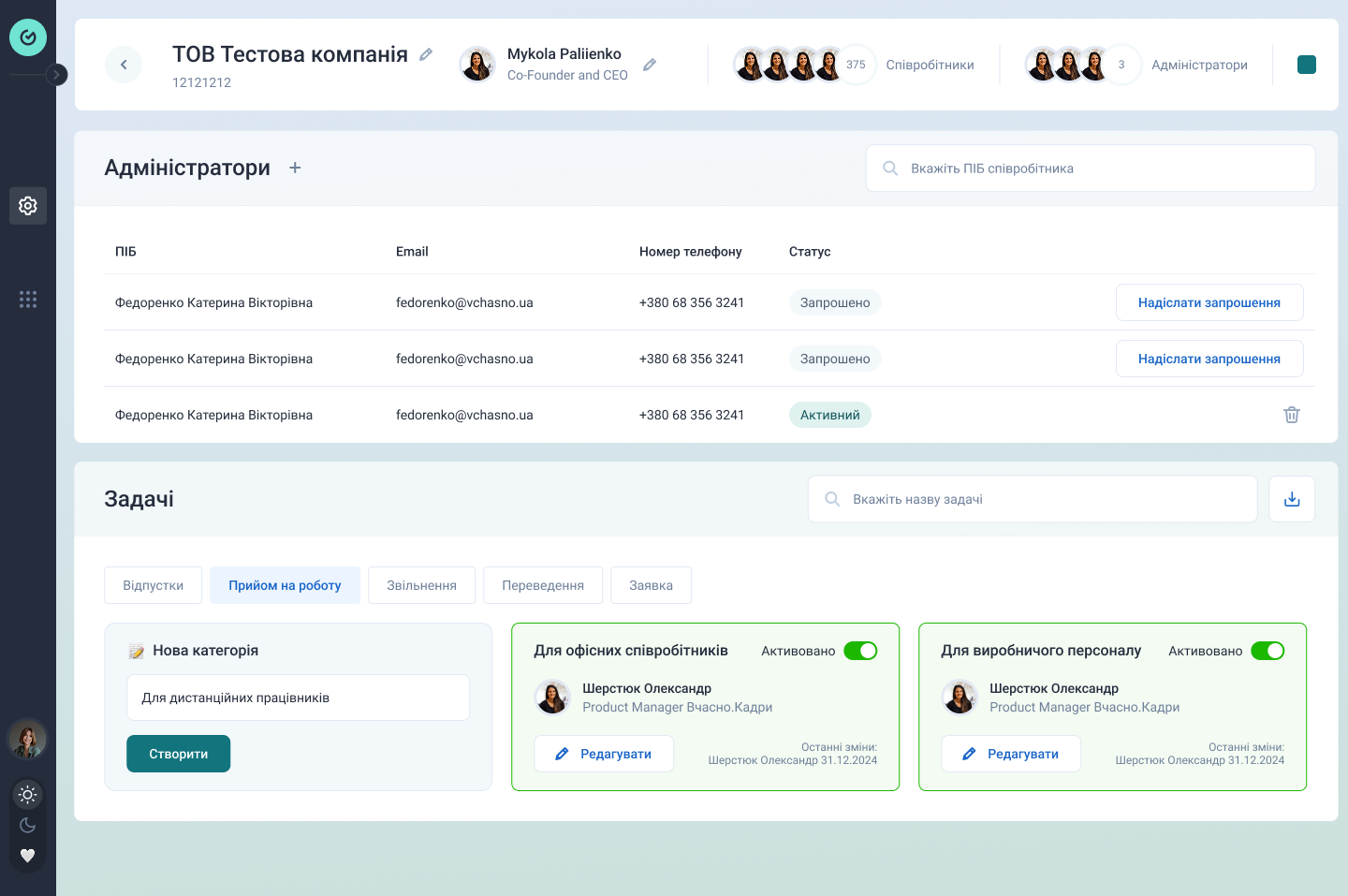
1. Створення варіацій анкет для різних посад
Залежно від посади, обсяг необхідних даних для працевлаштування може суттєво відрізнятися (наприклад, для одних посад потрібен базовий набір даних, а для інших — розширена інформація).
- У системі ви можете створювати декілька варіацій задач на прийом.
- Для кожного типу прийому формується своя унікальна анкета, де ви визначаєте, які саме дані потрібно зібрати.
- Ви також можете додати власний логотип та корпоративний колір для брендування анкети.
2. Налаштування блоків анкети
Анкета будується з окремих інформаційних блоків (наприклад: контактні дані, адреса реєстрації, банківські реквізити тощо). Кожен такий блок відображатиметься співробітнику як окрема сторінка.
Ви можете керувати блоками наступним чином:
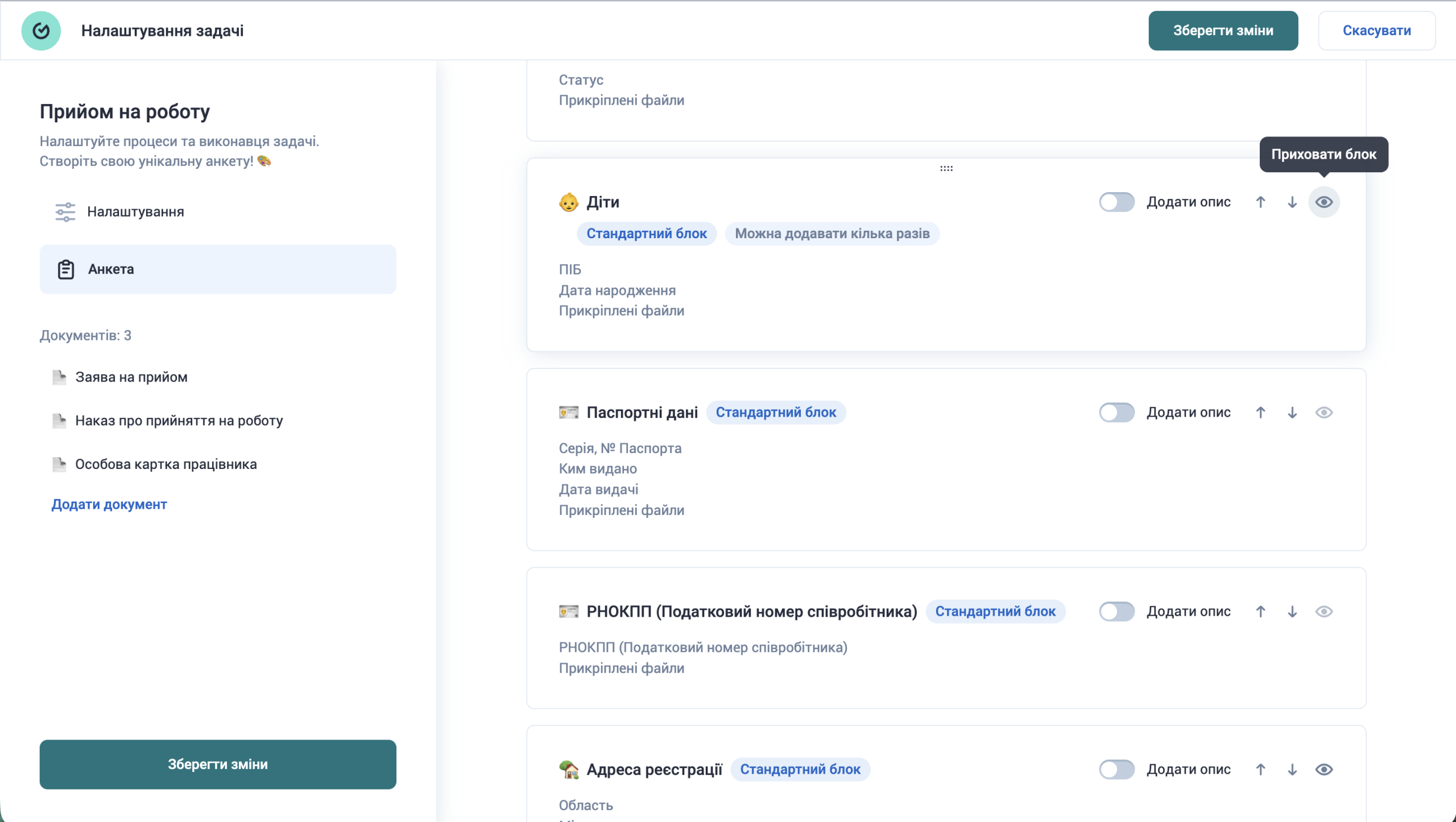
- Приховування блоків: Якщо для конкретної посади певний стандартний блок (наприклад, інформація про дітей) не потрібен, ви можете просто приховати його в налаштуваннях цієї анкети.
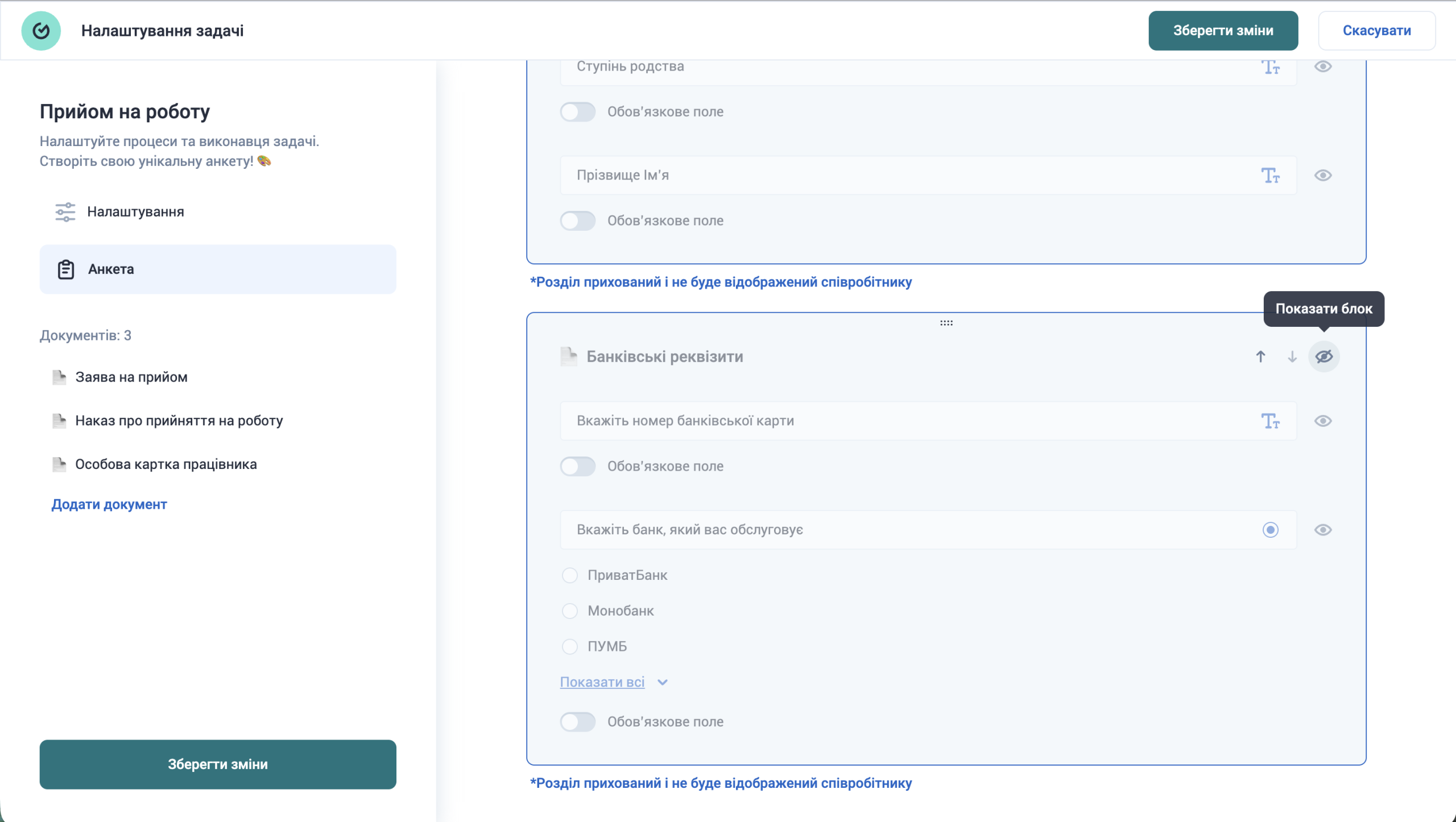
- Активація кастомних блоків: Якщо ви створили власні унікальні блоки в Конструкторі профілю (наприклад, банківські реквізити або розмір корпоративного одягу), вони за замовчуванням приховані в анкеті. Щоб їх додати, активуйте параметр «Показувати блок співробітнику».
- Зміна послідовності: Ви можете налаштувати порядок, у якому блоки будуть відображатися кандидату під час заповнення.
3. Робота з полями та підказками
На рівні кожного окремого блоку ви маєте можливість максимально деталізувати налаштування:
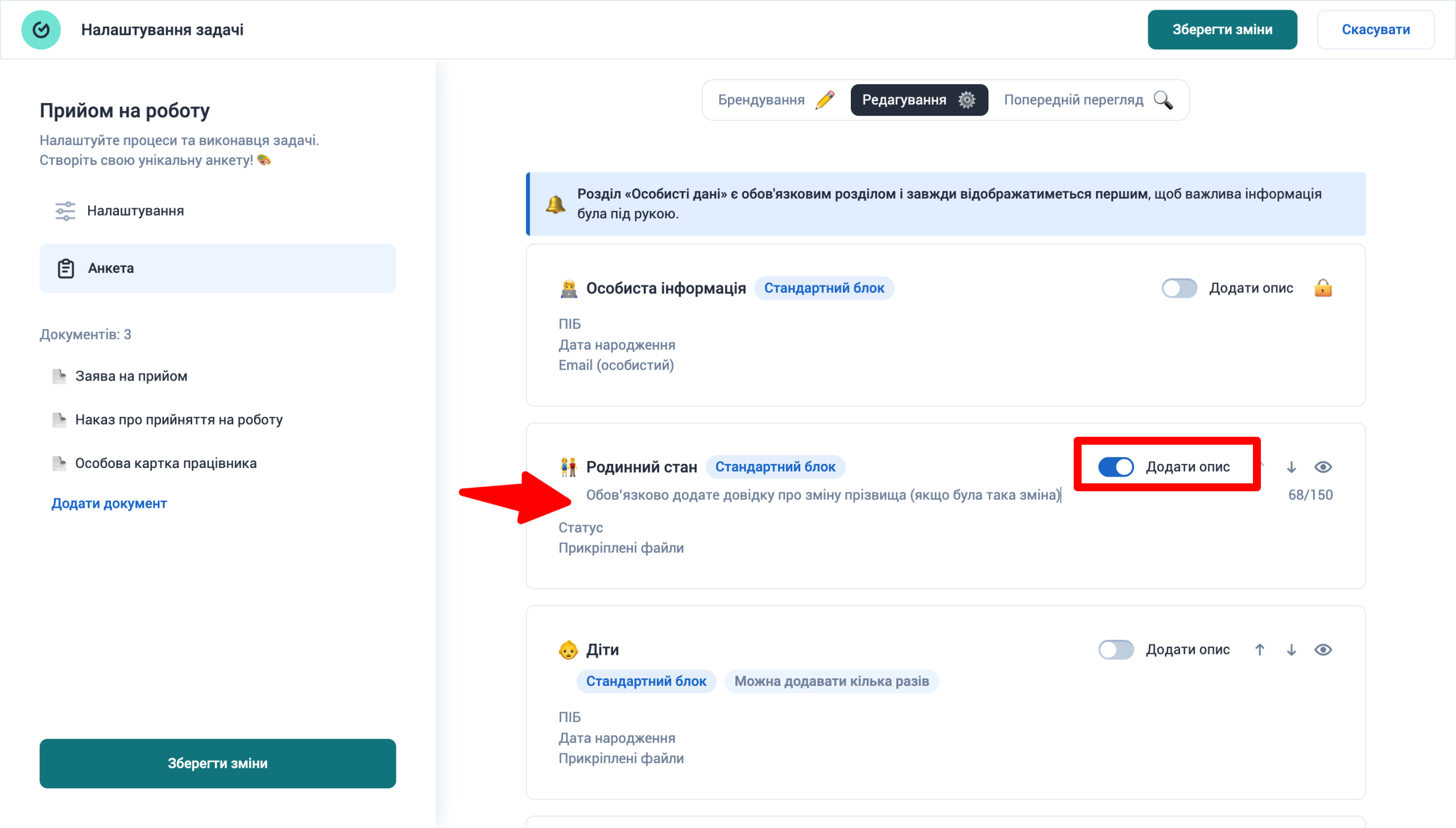
- Додавання описів (підказок): Ви можете додати текстовий опис до будь-якого блоку, щоб направити співробітника. Наприклад, у блоці Родинний стан можна залишити коментар: «Обовʼязково додайте довідку про зміну прізвища». Цей опис кандидат побачить відразу під заголовком сторінки.
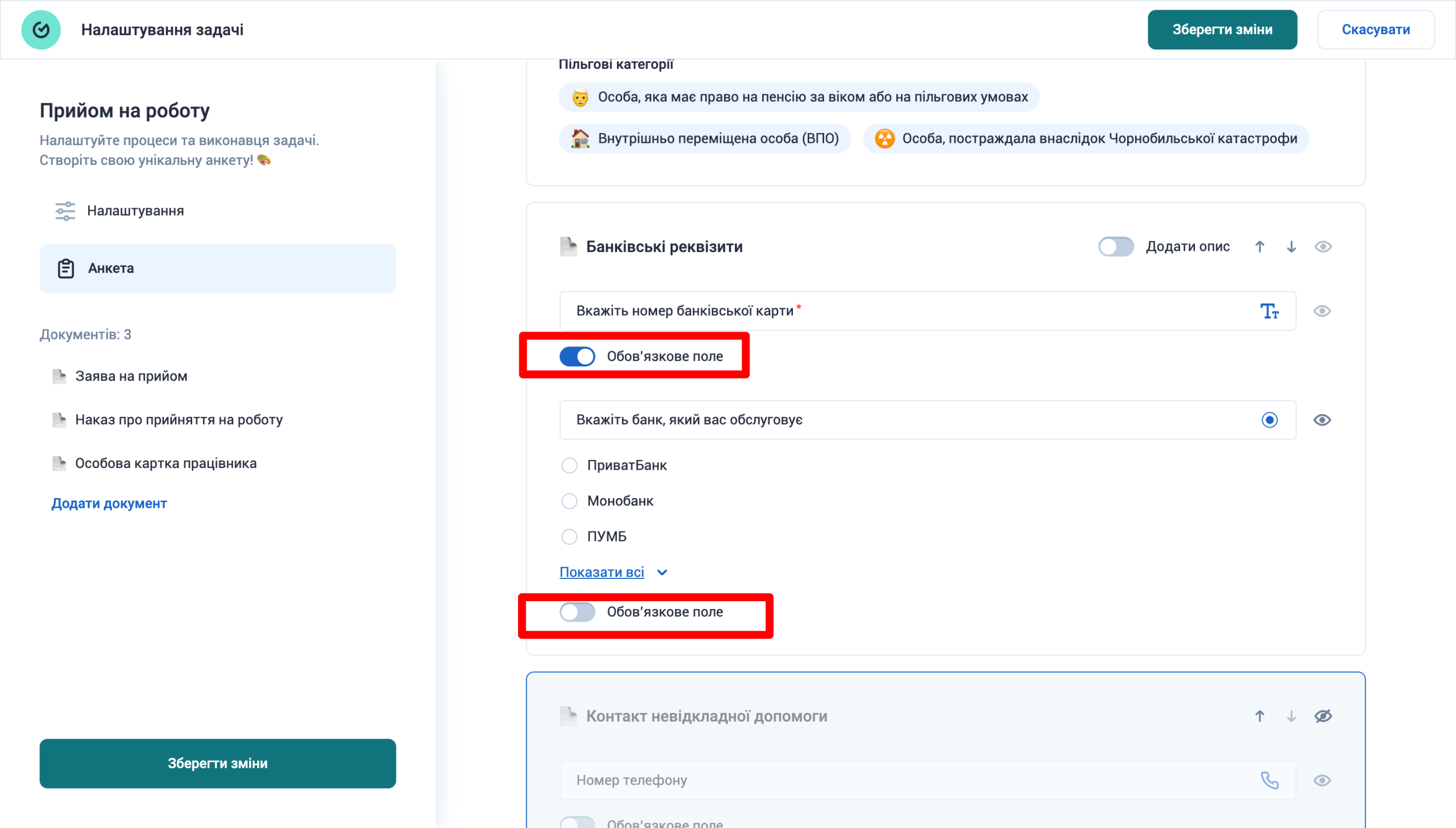
- Обов’язкові та опціональні поля: Ви самостійно визначаєте, які поля кандидат має заповнити обов’язково (наприклад, номер картки), а які є опціональними (наприклад, назва банку).
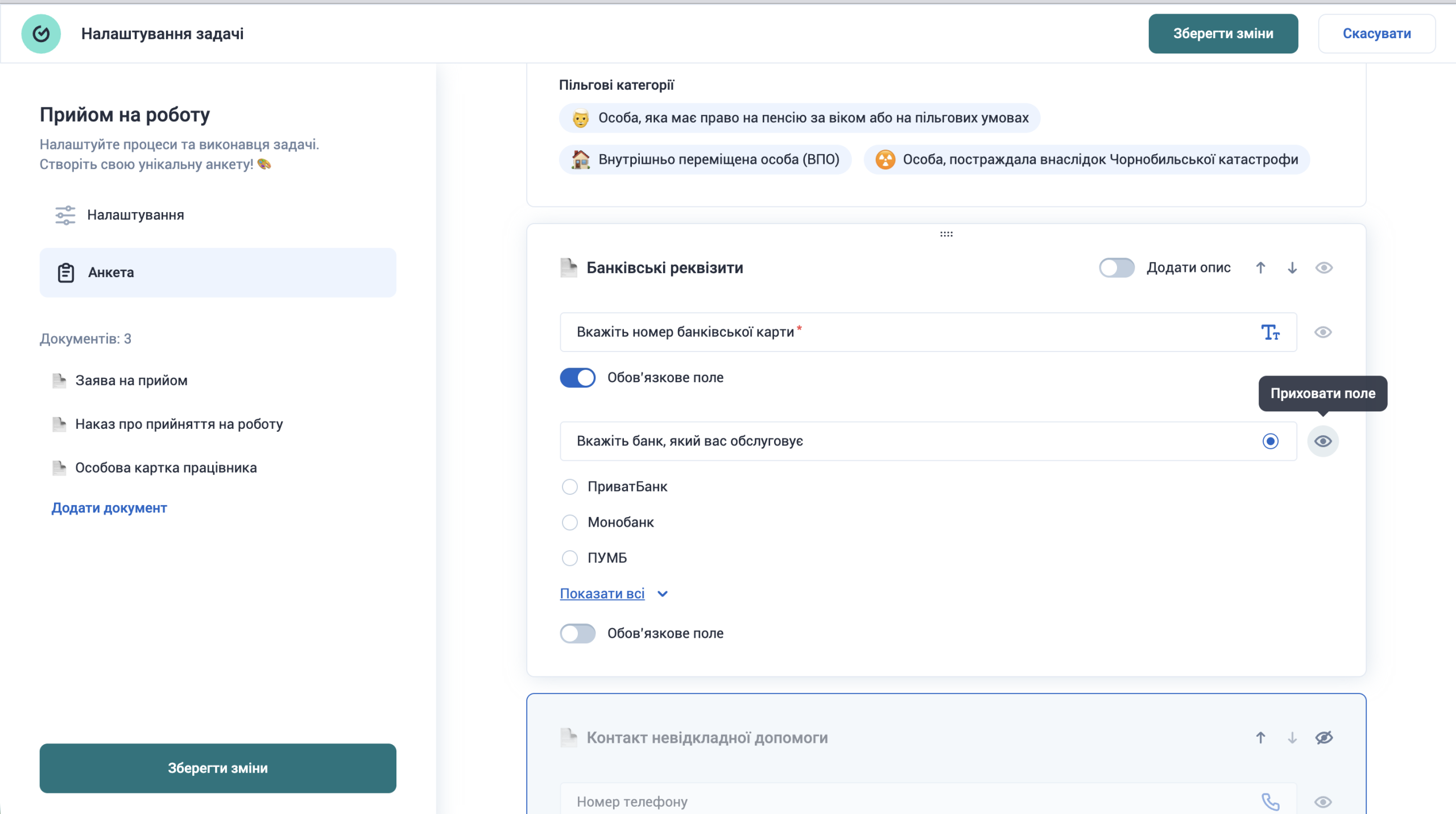
- Приховування полів: Непотрібні поля всередині блоку можна вимкнути, і вони взагалі не відображатимуться для співробітника у цій анкеті.
4. Збереження фінальної версії конструктора анкети
Перевірте ваш результат: Перейдіть до розділу Попередній перегляд та подивіться як виглядатиме ваша анкета для співробітника
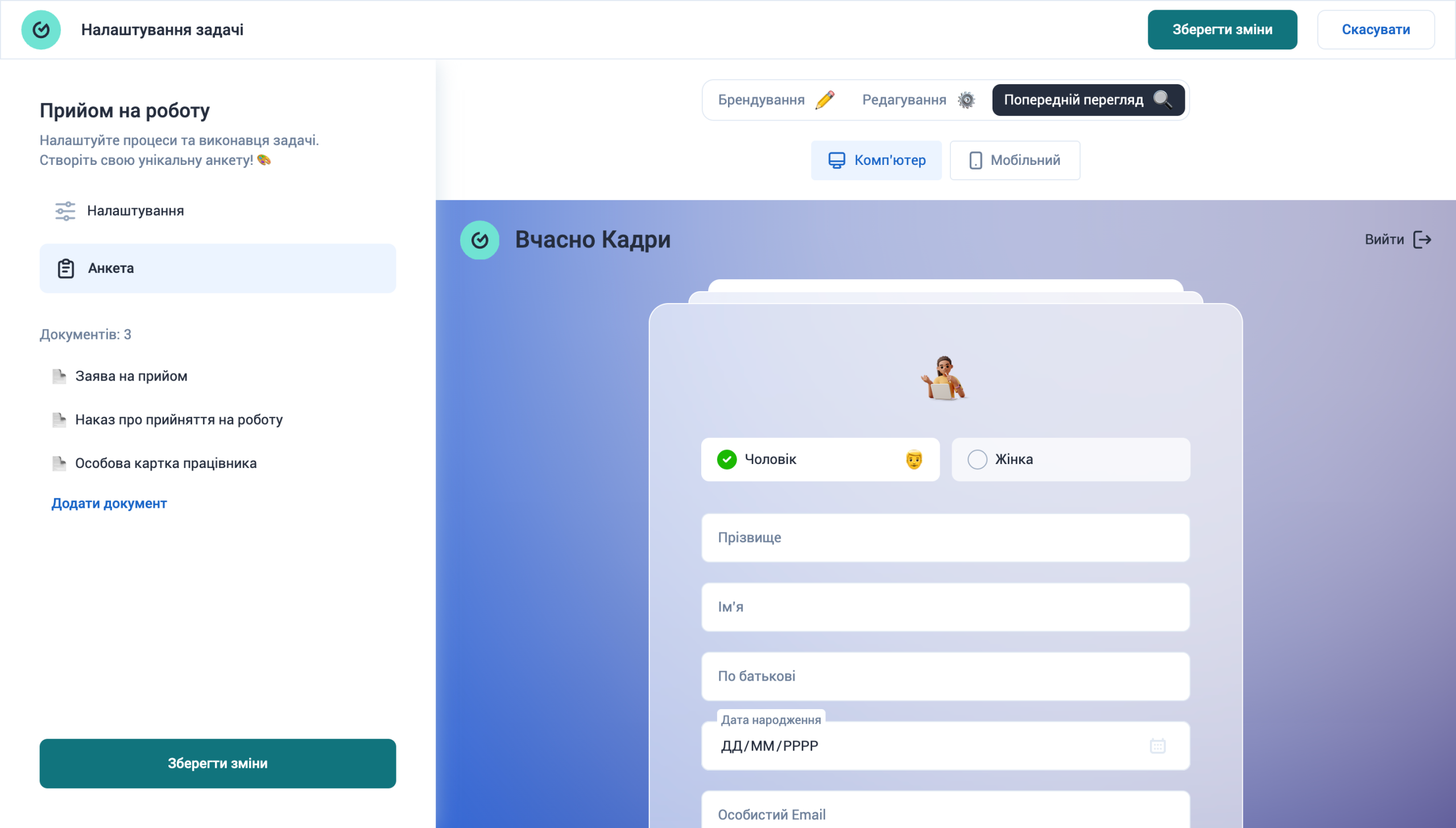
Збережіть зміни: Якщо вас влаштовує результат, то натисніть кнопку Зберегти зміни та відповідні зміни в структурі анкети побачать ваші нові колеги
Чи знайшли ви відповідь на своє запитання?