


Початок роботи у застосунку «Вчасно.Кадри»
Крок 1. Отримайте запрошення
Кадровий фахівець надсилає запрошення на ваш номер телефону або email. Без запрошення застосунок не знатиме, в якій компанії ви працюєте.
- Перевірте Viber, SMS та email. У Viber повідомлення від «Вчасно» може потрапити в розділ «Бізнес-чати».
- У повідомленні завжди вказана назва компанії, яка вас запрошує. Переконайтеся, що це ваш роботодавець.
- Перейдіть за посиланням — відкриється сторінка завантаження застосунку.
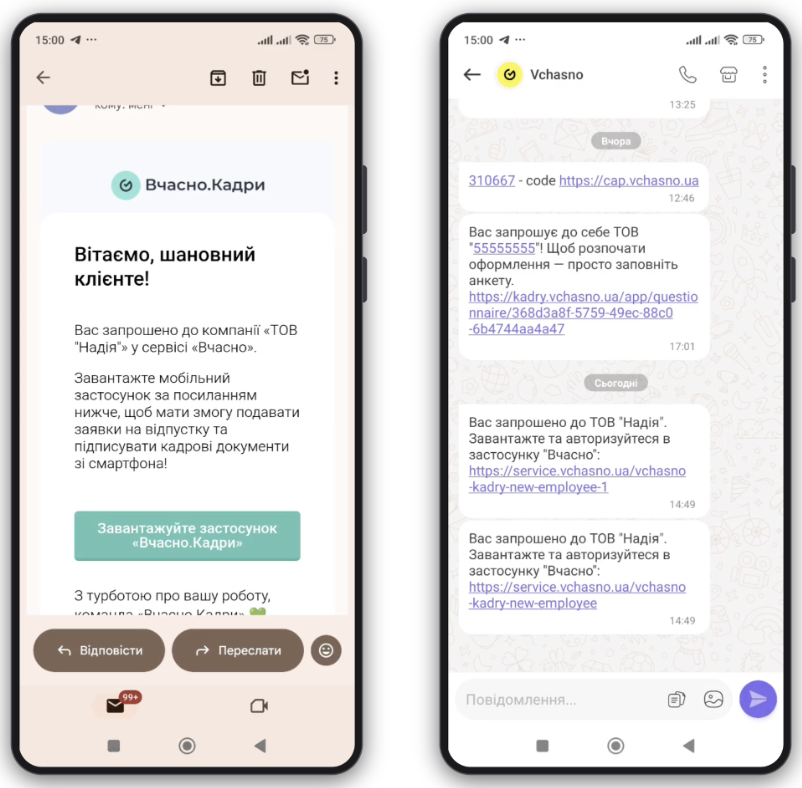
Важливо! Назва компанії в повідомленні не ваша? Не переходьте за посиланням і повідомте відділ кадрів
Крок 2. Встановіть застосунок «Вчасно.Кадри»
Застосунок безкоштовний. Відкрийте App Store (iPhone) або Google Play (Android), знайдіть «Вчасно.Кадри» або скористайтеся посиланням із запрошення.
Крок 3. Увійдіть і створіть пароль
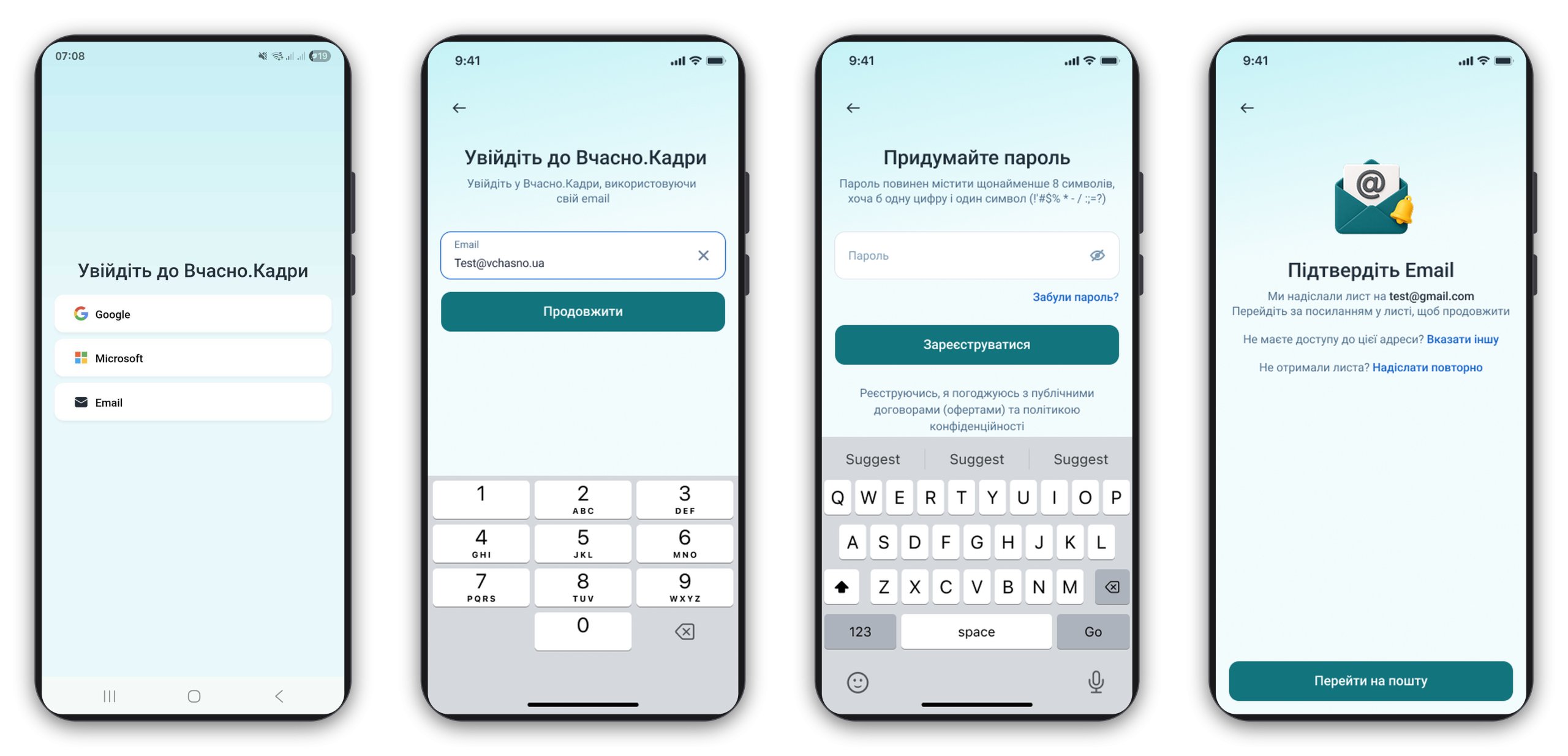
- Введіть електронну пошту, яку ви дали відділу кадрів, і натисніть «Продовжити».
- Придумайте пароль: не менше 8 символів, хоча б одна цифра і один спецсимвол (! ? + −). Натисніть «Зареєструватися».
- Підтвердьте пошту за посиланням у листі.
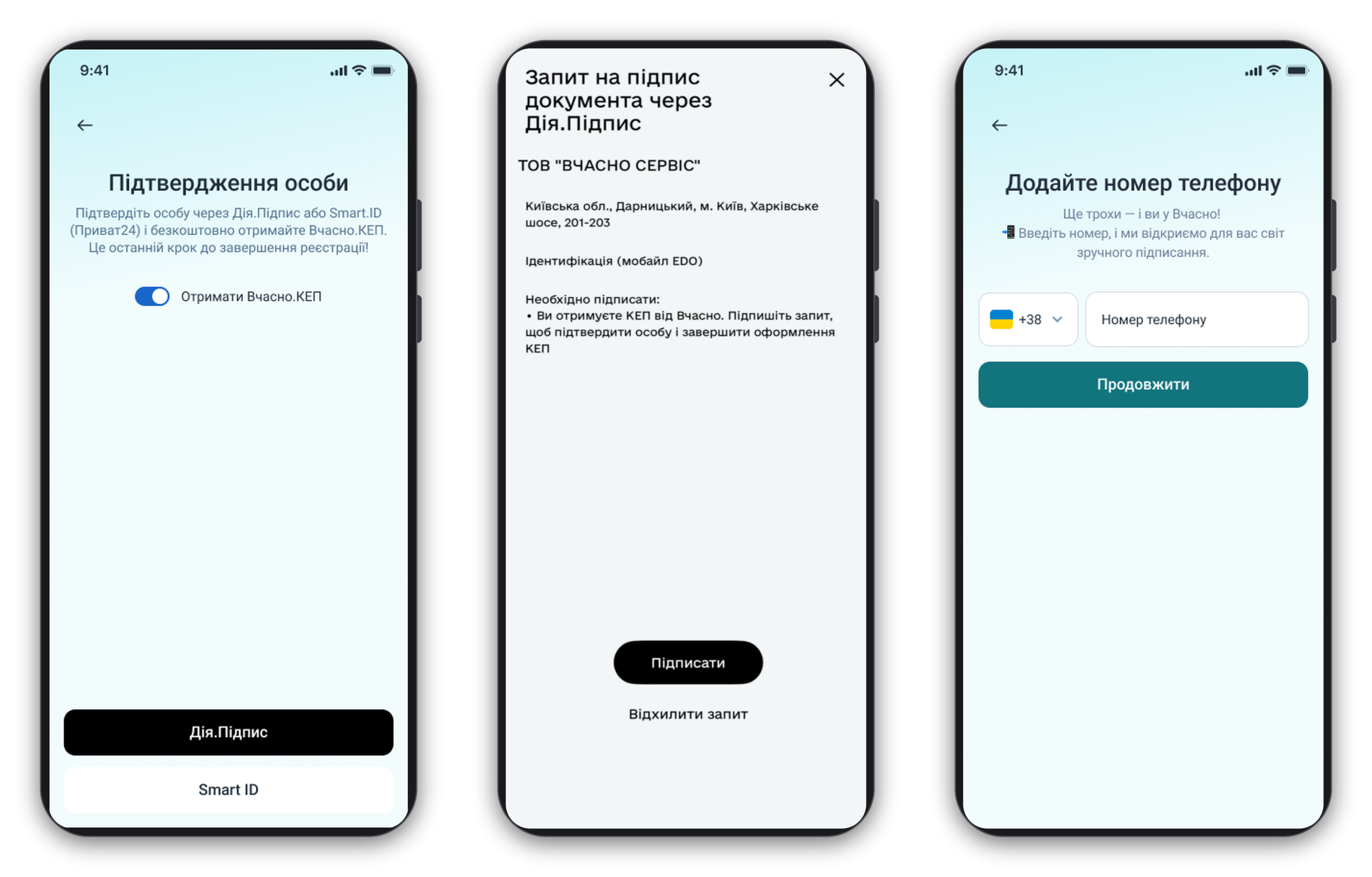
Крок 4. Отримайте ключ для підпису
КЕП — кваліфікований електронний підпис. Ним ви підписуєте кадрові документи в застосунку. За законом (Закон України № 2155-VIII) КЕП має таку саму силу, як підпис ручкою.
Підпис «Вчасно.КЕП» для співробітника безкоштовний і входить у тариф компанії. Щоб його випустити, потрібно один раз підтвердити особу одним зі способів:
| Дія.Підпис | Маєте ID-картку або закордонний паспорт | Застосунок «Дія», смартфон з NFC |
| Smart ID (ПриватБанк) | Клієнтам ПриватБанку | Застосунок Приват24 |
Як отримати підпис в банку або Дії:
- Дія.Підпис: «Дія» → Меню → Дія.Підпис → Активувати підпис → зчитайте номер документа камерою → прикладіть документ до NFC → пройдіть перевірку обличчя і придумайте 6-значний код.
- Smart ID: створюється в Приват24 під час першого використання. Пароль: 8–15 символів, мінімум одна латинська літера і дві цифри, без трьох однакових символів поспіль.
Чи знайшли ви відповідь на своє запитання?