


Картка задачі: деталі, прогрес, документи, файли
Натисніть на будь-яку задачу на головному екрані. Відкриється картка з усією інформацією по ній.
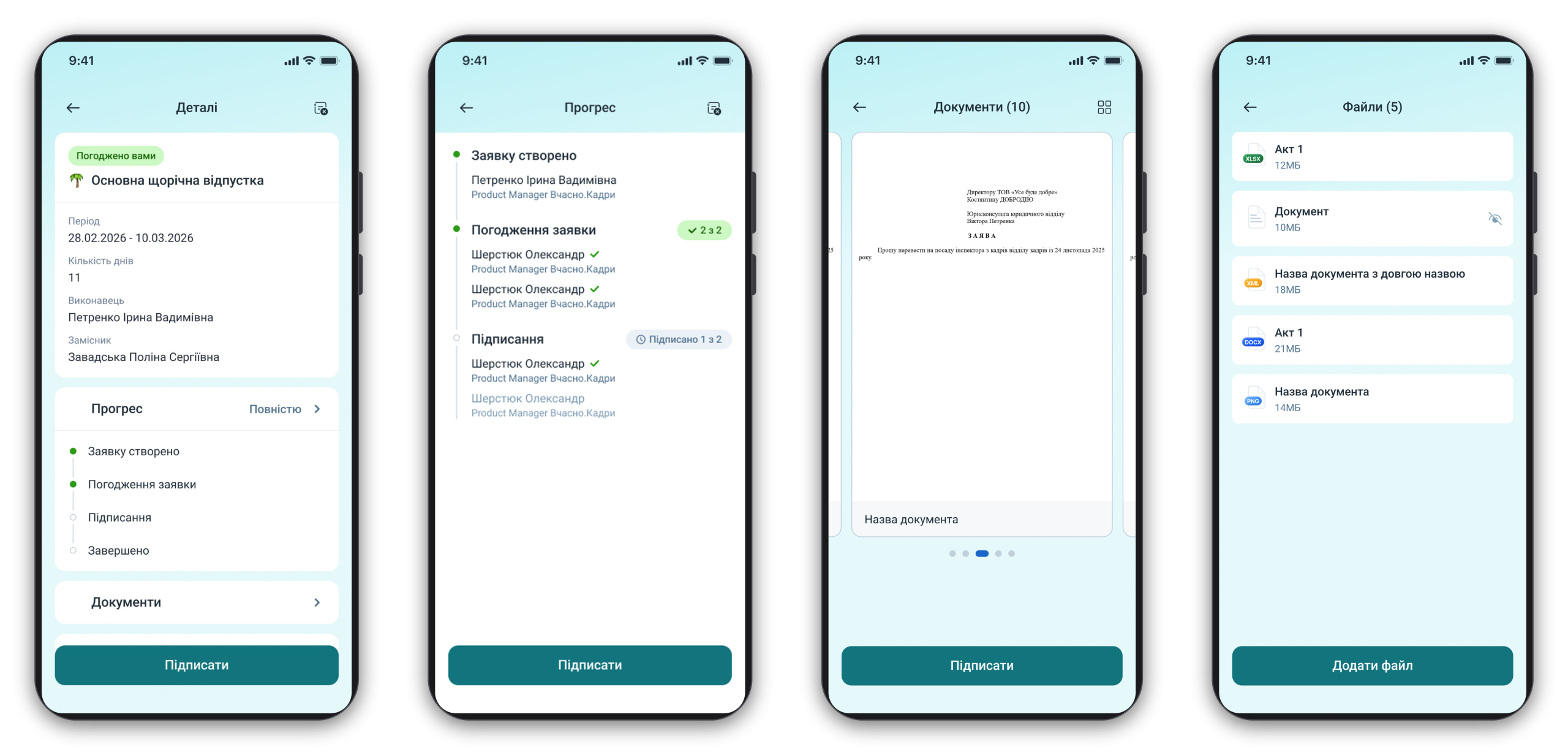
В картці задачі доступна наступна інформація:
- Дані задачі – повна інформація про період, кількість днів, виконавця або замісника
- Прогрес задачі у вигляді етапів: заявку створено → погодження → підписання → завершено. Зелена крапка — етап пройдено
- Дані про погоджувачів та підписантів
- Можливість переглянути документи та файли, які ви додали до заявки
Коли документи по заявці готові, на картці на головному екрані з’являється кнопка «Підписати». Потрібен активний ключ КЕП: «Вчасно.КЕП» або Дія.Підпис.
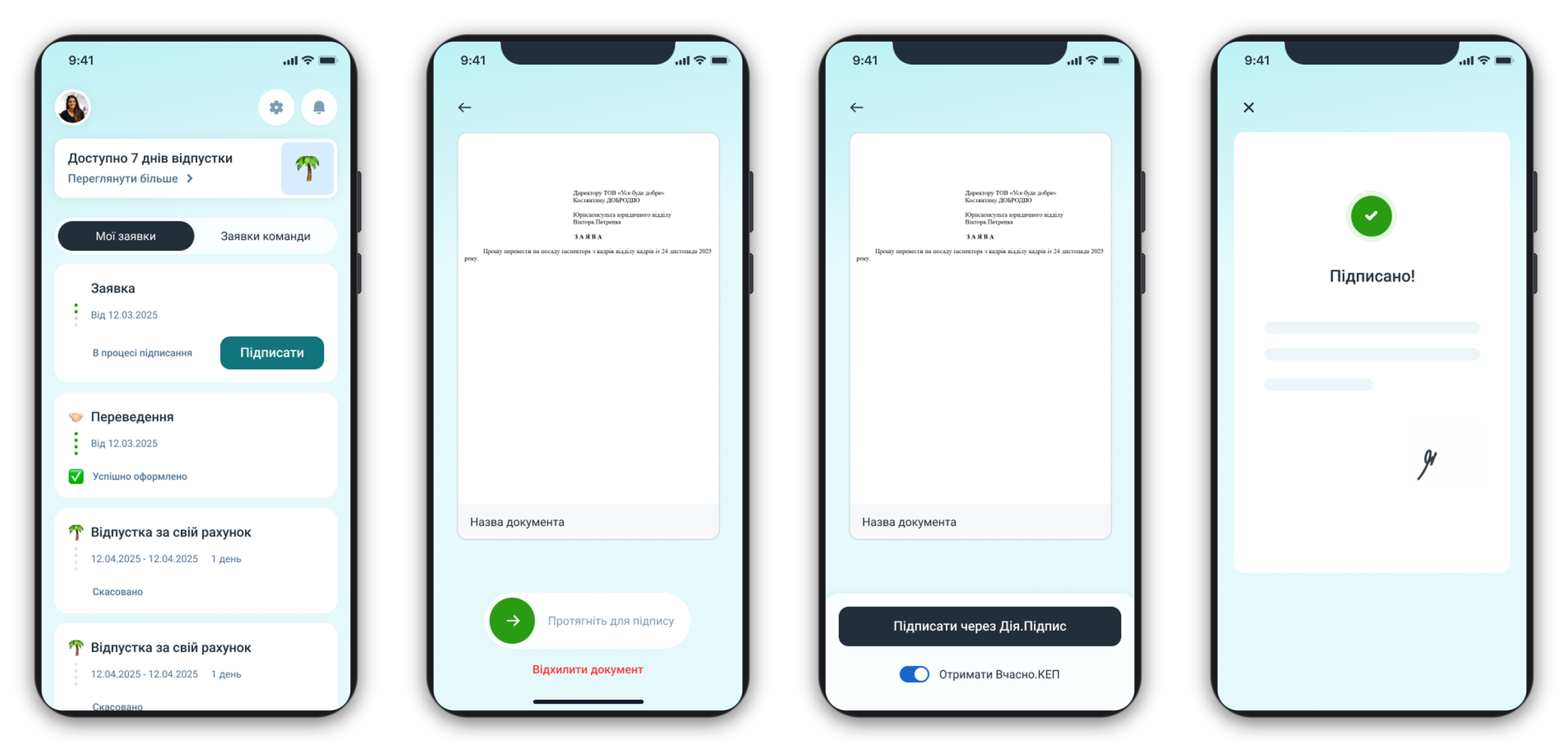
Як підписати
- Натисніть «Підписати» на картці заявки (або в картці заявки внизу).
- Перегляньте документи. Якщо їх кілька, гортайте вліво-вправо. Усі документи заявки підписуються разом.
- Протягніть повзунок «Протягніть для підпису».
- Підтвердьте підпис: Face ID / Touch ID або PIN-код ключа. Якщо ключа Вчасно.КЕП ще немає — застосунок запропонує підписати через Дія.Підпис і водночас отримати Вчасно.КЕП.
- З’явиться «Підписано!». Документи надіслано наступному підписанту.
Якщо не згодні з документом, під повзунком є кнопка «Відхилити документ». Використовуйте її, якщо в документі помилка (дати, посада, ПІБ). Кадровий фахівець побачить відмову і виправить документ.
Заявку можна скасувати, поки всі учасники не підписали документи по ній.
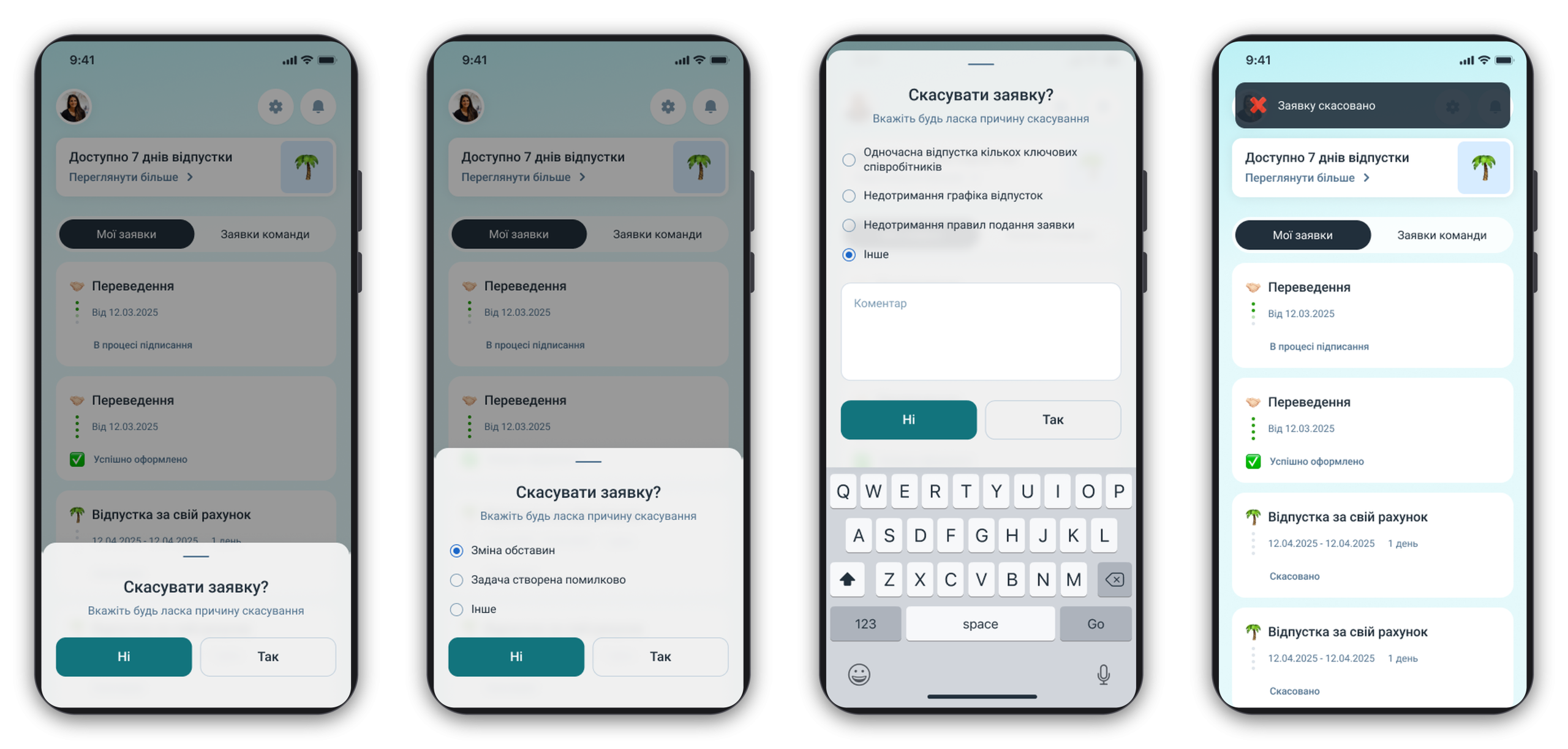
- Відкрийте заявку і натисніть іконку вгорі праворуч (аркуш із хрестиком).
- Застосунок перепитає Скасувати заявку?. Щоб продовжити, натисніть Так.
- Оберіть причину зі списку. Якщо жодна не підходить — Інше і напишіть коментар.
- Підтвердьте. З’явиться повідомлення Заявку скасовано, статус заявки зміниться на Скасовано.
Чи знайшли ви відповідь на своє запитання?